
seekey
用键盘查找并打开书签、打开的标签页、近期历史记录、过去的 Google 搜索词,以及你自己的直达快捷键。
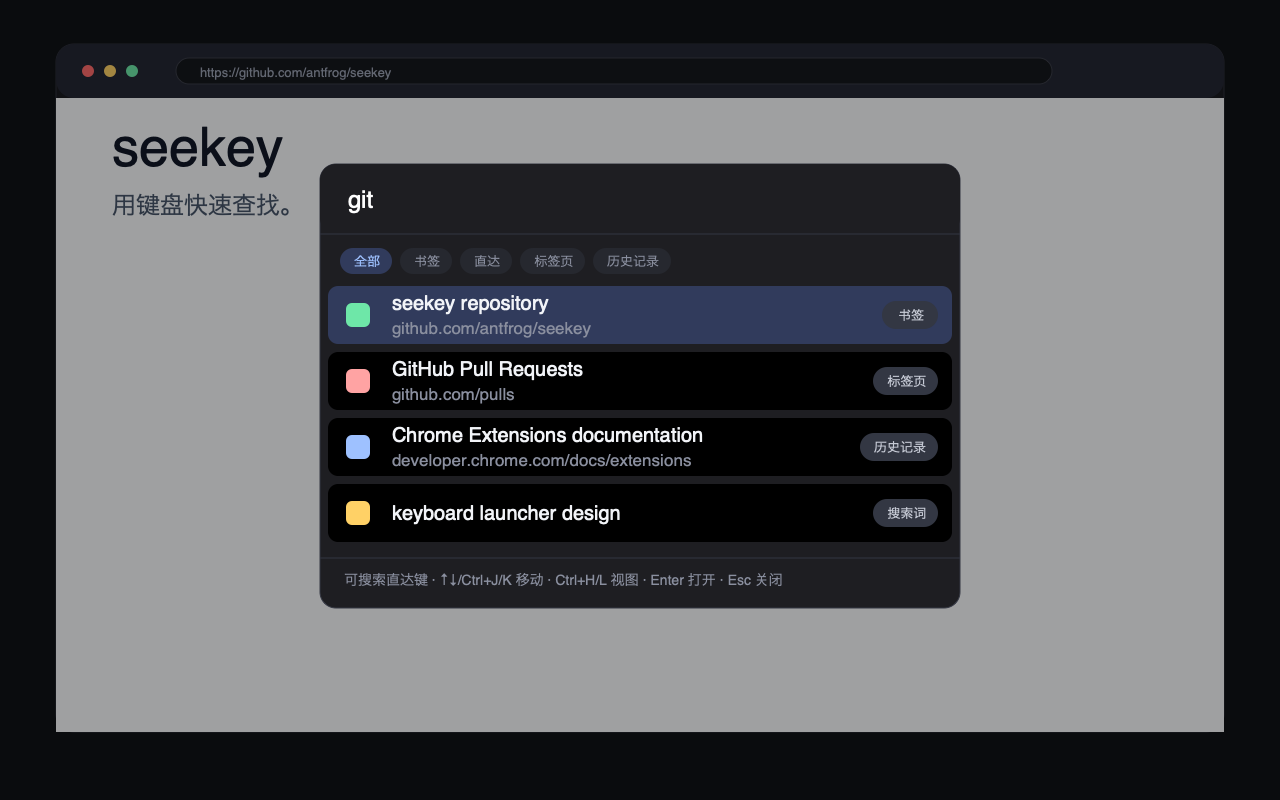
一个键,五种来源
在任意页面按下一个前导键(默认 ;,可配置)后直接输入。seekey 会同时模糊搜索五种来源,并用 frecency(使用频率 + 最近使用时间)对结果排序:
- 书签 — 你保存的所有页面。
- 打开的标签页 — 选择标签页结果时会切换到该标签页,而不是重新加载页面。
- 近期历史记录 — 最近约 30 天(可选功能,默认关闭)。
- 过去的 Google 搜索词 — 只显示搜索词,从可选历史记录中提取。
- 直达绑定 — 你定义的按键序列,例如用
gh打开 GitHub。
查询为空时,搜索面板可以作为标签页切换器使用。它会在普通网页上以隔离的覆盖层打开;在
chrome:// 页面或新标签页等扩展无法注入脚本的页面上,全局快捷键会以弹出窗口打开同一个面板。
直达绑定也在同一个搜索框中
在选项页面中定义 gh 或 g h 这样的按键序列。当输入内容匹配某个绑定时,直达结果会显示在最上方,普通搜索结果仍保留在下方,所以不需要学习额外模式。
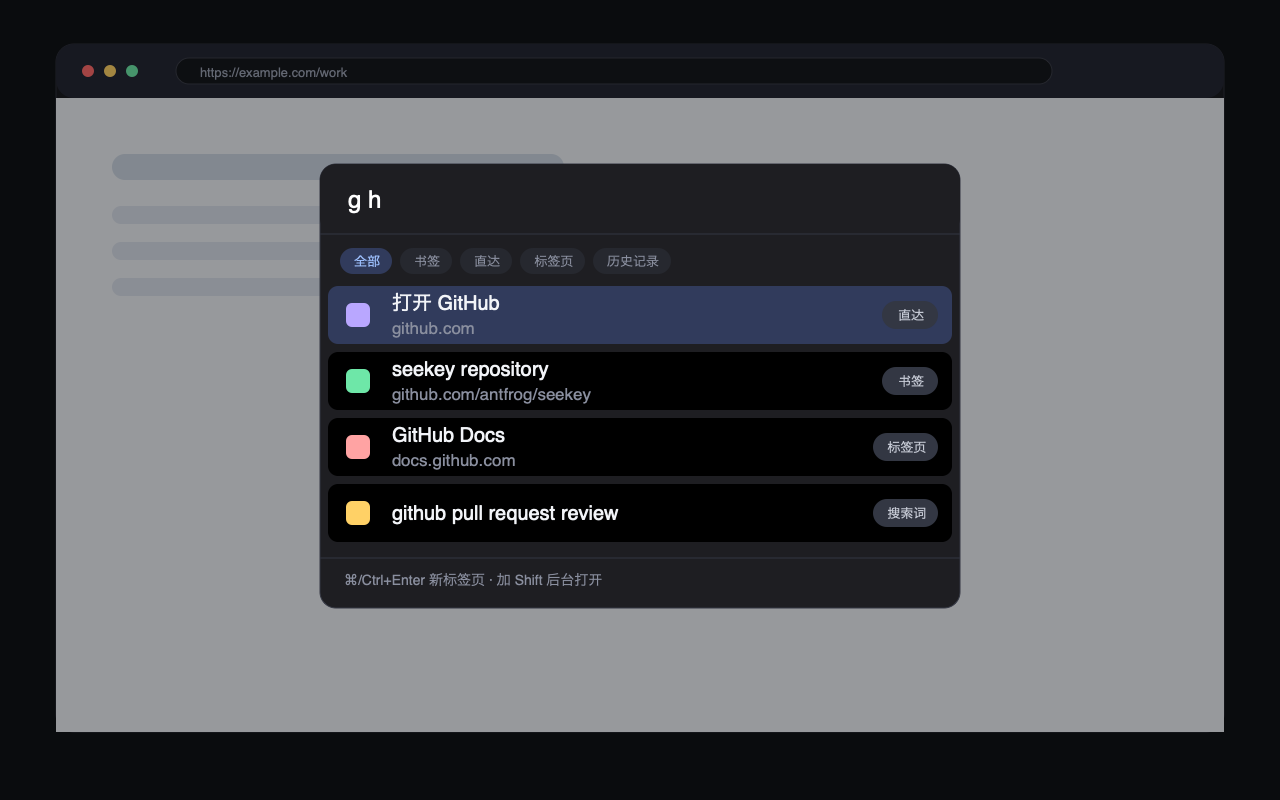
g h 时,GitHub 直达绑定会显示在普通结果上方。键盘参考
| 按键 | 操作 |
|---|---|
| ;(可配置) | 在当前页面打开搜索面板 |
| ↑/↓ 或 Ctrl+J/K | 上下移动一行 |
| Ctrl+F/B,Ctrl+N/P | 移动半页 / 一页 |
| Ctrl+H/L | 切换视图:全部 / 书签 / 直达 / 标签页 / 历史记录 |
| Enter | 在当前标签页打开(标签页结果会切换到该标签页) |
| ⌘/Ctrl+Enter | 在新标签页打开(加 Shift 后在后台打开) |
| Esc | 关闭搜索面板 |
按你的习惯设置
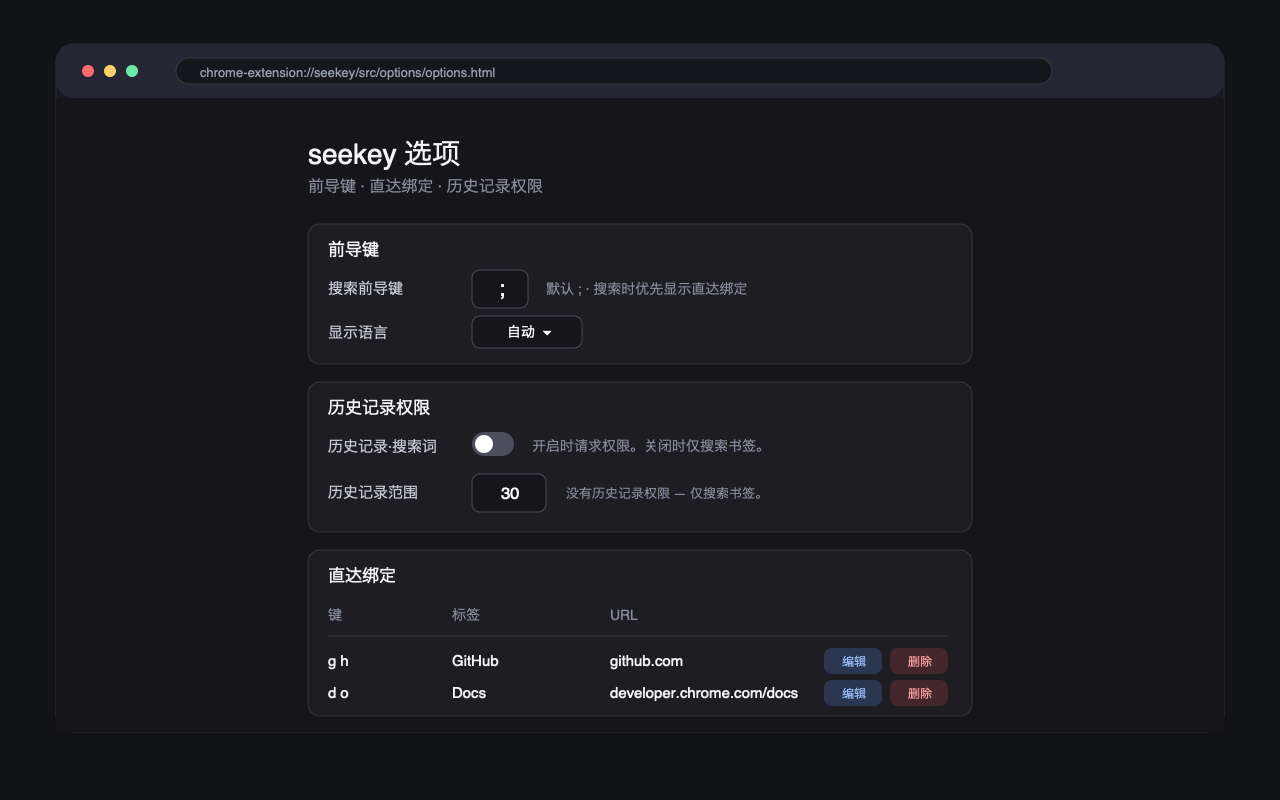
选项页面可用于更改搜索前导键、选择显示语言、管理带冲突提示的直达绑定,以及开启或关闭历史记录搜索。
隐私优先设计
所有匹配、模糊搜索和排序都在你的浏览器本地运行。seekey 不会把书签、历史记录、搜索词、设置或直达绑定发送到任何服务器,也没有遥测、分析或广告。
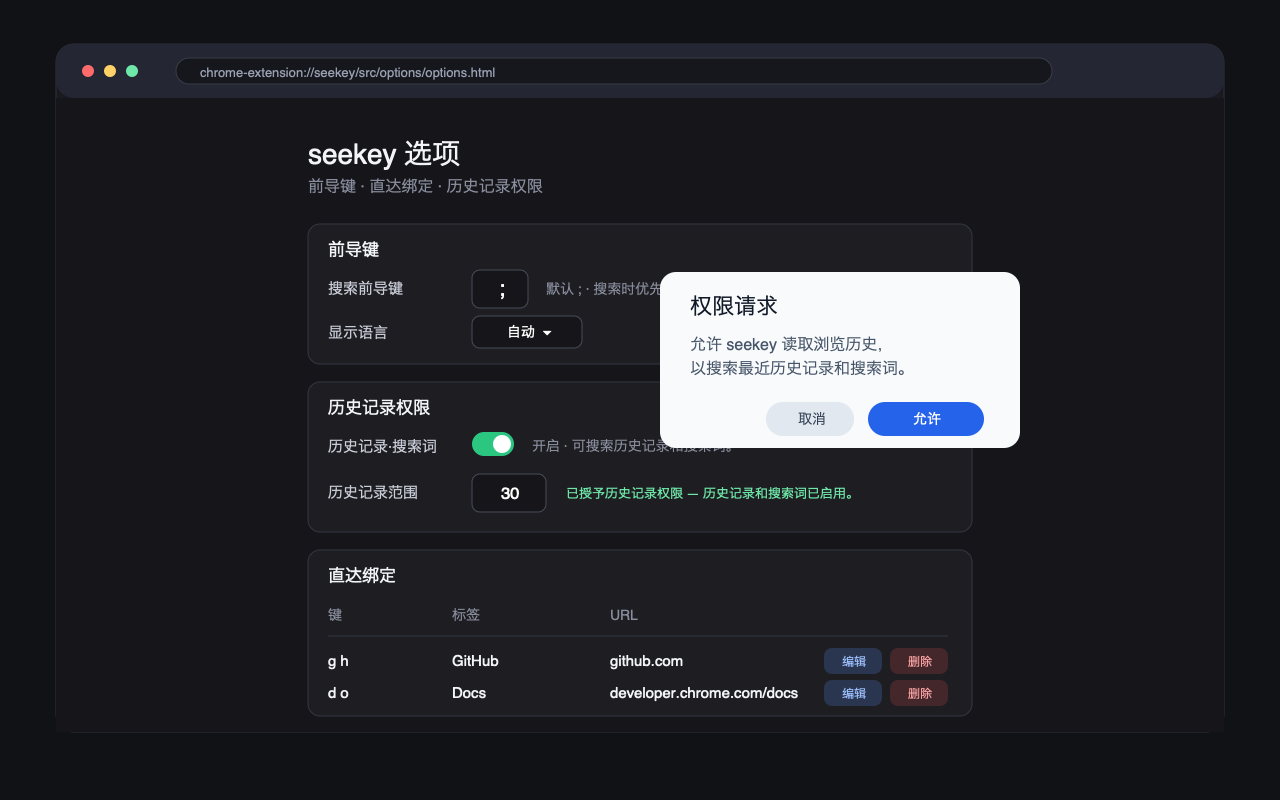
历史记录搜索是可选功能,并且默认关闭。只有在你从选项页面启用它时,Chrome 才会请求
history 权限;在此之前,seekey 只搜索书签、打开的标签页和直达绑定。
| 权限 | seekey 需要它的原因 |
|---|---|
bookmarks |
将你的书签显示为可搜索结果 |
storage |
保存设置和直达绑定 |
favicon |
在结果旁显示网站图标 |
<all_urls> |
在普通网页上检测前导键并渲染搜索面板覆盖层 |
history(可选) |
仅在你启用时,搜索近期历史记录和过去的 Google 搜索词 |
详情请查看完整的隐私政策。